Ceci est une ancienne révision du document !
Utilisation générale du calendrier
Généralités
On peut accéder à l’Agenda Dolibarr en cliquant sur le menu « Agenda » en haut de l’écran. Par défaut, on voit un affichage de type calendrier par mois affichant uniquement les événements lié à son agenda personnel.
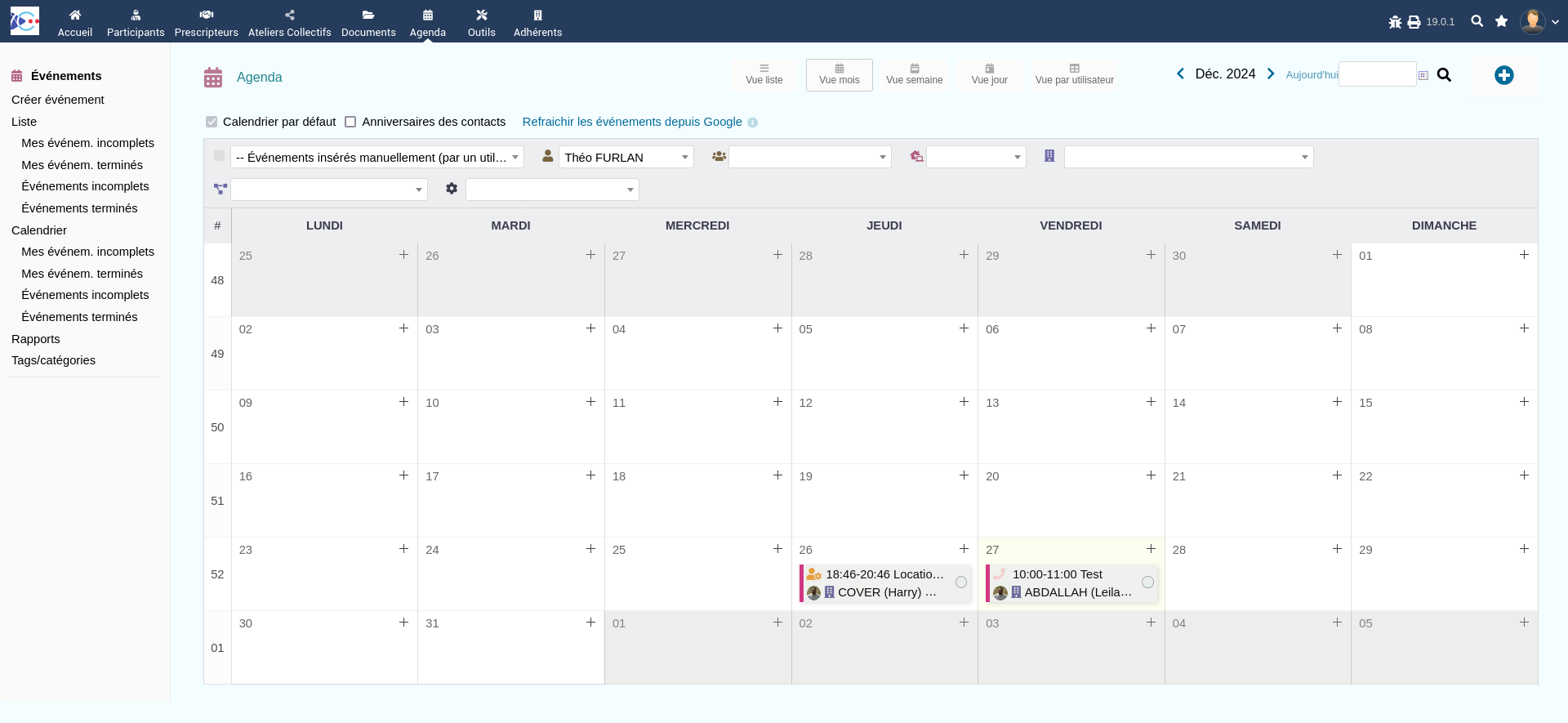 Des boutons en haut de l’écran permettent de sélection un autre type de vue (liste / semaine / jour…).

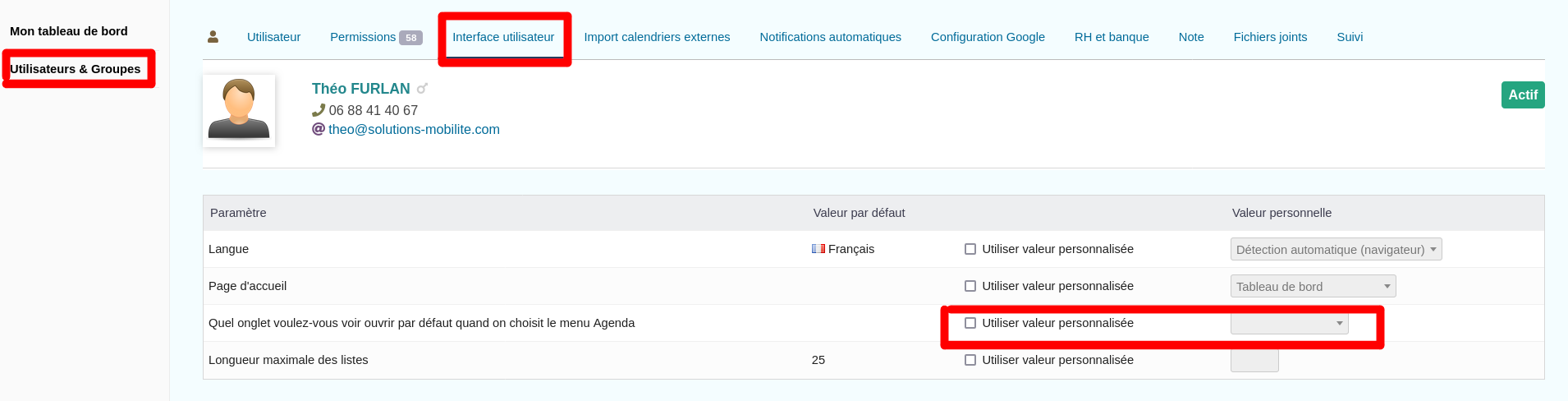
Si vous souhaitez afficher par défaut une autre vue du calendrier (par exemple en liste, ou à la semaine), vous pouvez le paramétrer depuis l’accueil en cliquant sur le menu gauche « Utilisateurs & Groupes » puis dans l’onglet « Interface Utilisateur » cliquer sur le bouton « Modifier » et cocher la case « Utiliser une valeur personnalisée » pour le paramètre « Quel onglet voulez-vous voir ouvrir par défaut quand on choisit le menu Agenda ». Vous pourrez alors choisir entre Liste / Mois / Semaine / Jour / Utilisateur.
Détail des autres onglets de l’événement :
- Ressource : permet d’affecter une ressource à un événement. Est notamment utilisé pour les locations de vélo, se référer à la page correspondante pour plus d’informations
- Fichiers joints : permet d’ajouter des fichiers joints liés à l’événement.
Visualiser les événements liés à un participant
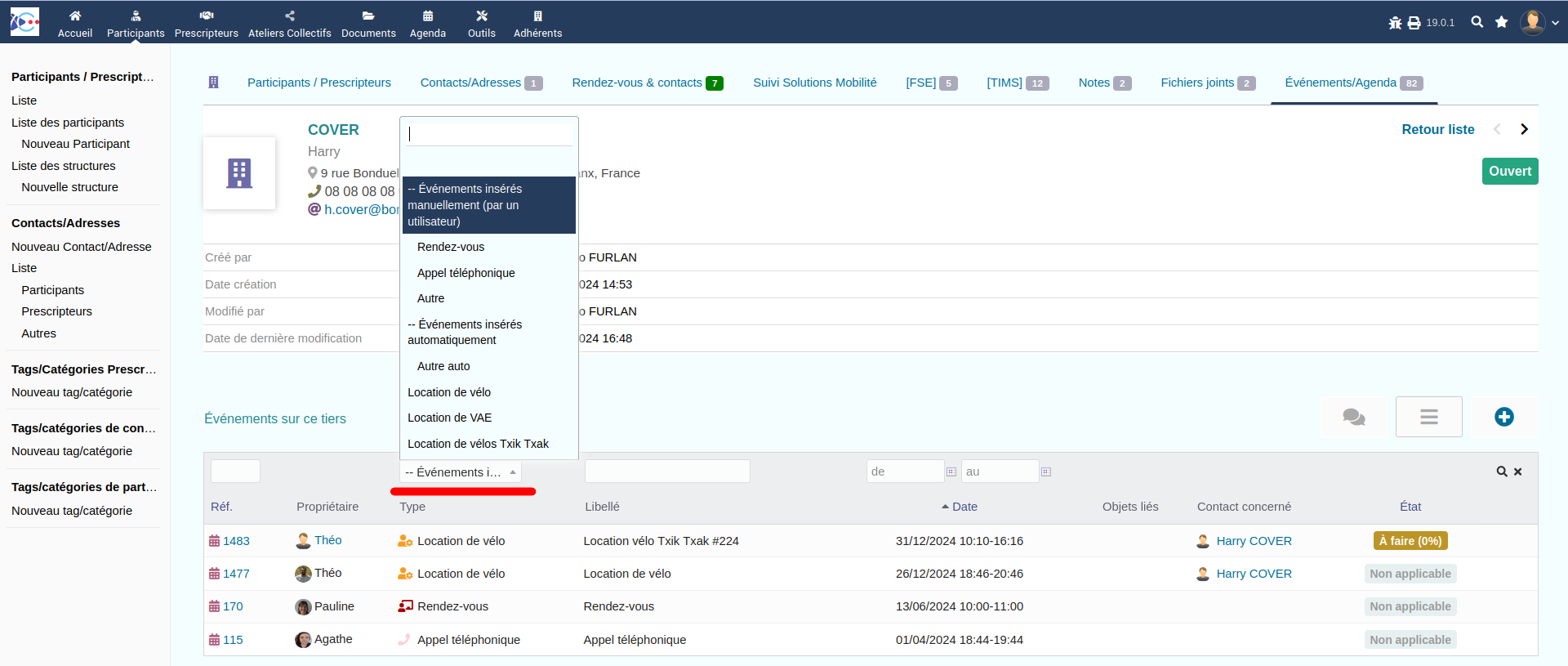
Il est possible de visualiser l'ensemble des événements liés à un participant en allant sur sa fiche participant dans l'onglet “Événements/Agenda”.
Pour plus de lisibilité, il est possible de filtrer les résultats, par exemple en ne montrant que les “Événements ajoutés manuellement”.
Filtrer les événements affichés
Par défaut, seuls les événements correspondant à votre compte sont affichés. Vous pouvez changer les filtres grâce aux listes déroulantes situées au dessus du calendrier pour afficher les événements liés à vos collègues, à un atelier collectif spécifique, à une ressource (vélos notamment), à un participant… Pour valider les changements, il est nécessaire d’appuyer sur la loupe située en haut à droite de l’écran.
Créer un événement
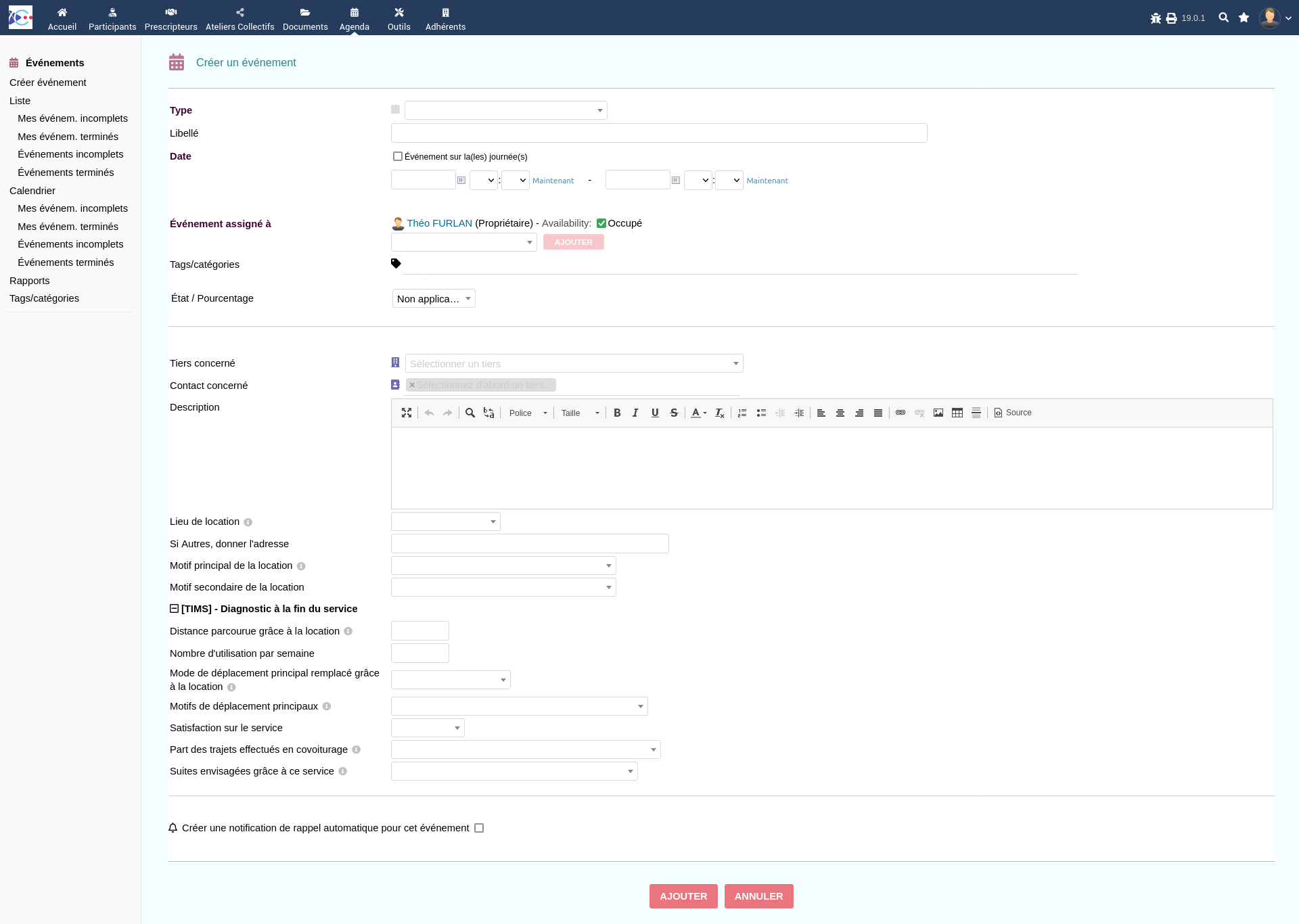
Se fait via un clic sur le menu gauche « Créer événément » ou en cliquant sur le bouton « + » en haut à droite de l’affichage.
 Détail des valeurs :
- Type : type d’événement = RDV / Appel Téléphonique / Autre / Locations de vélos, de VAE, de vélo Txik Txak. Sur demande, il est possible d’ajouter d’autres catégories pour correspondre à votre utilisation.
- Libellé : Nom de l’événement qui sera affiché.
- Date et heure (obligatoire) : possibilité de renseigner ce champ en cliquant sur les listes déroulantes, ou directement au clavier (la touche TAB du clavier permet d’accéder au champ suivant). Possible de cliquer sur « Maintenant » pour renseigner la date et l’heure actuelle et de cocher la case « Événement sur la journée » pour renseigner automatiquement les horaires sur la journée entière.
- Événement assigné à : associé à votre compte utilisateur par défaut. Possible de rajouter un collègue, ou de l’assigner uniquement à votre collègue en le rajoutant puis en retirant votre compte utilisateur avec l’icône poubelle.
- Tags / catégories : peut être renseigné pour filtrer rapidement selon des catégories à créer.
- État / Pourcentage : valeur par défaut = Non applicable. Si vous souhaitez pouvoir affecter un état d’avancement de l’action (à faire / en cours / terminé), vous pouvez modifier la valeur. Ceci permettra par exemple de filtrer les événements qui ne sont pas terminés afin de les identifier plus facilement, sans afficher les événements terminés.
- Tiers concerné : si un participant ou une structure prescriptrice est concernée par l’événement, il est possible de le renseigner ici. L’événement apparaîtra alors dans l’historique du participant, ce qui peut faciliter la gestion du dossier.
- Contact concerné : une fois le champ précédent rempli, il est possible de spécifier le contact concerné. Pour un participant, les deux valeurs seront identiques. Pour une structure prescriptrice, ceci permet de spécifier la personne concernée.
- Description : champ libre permettant de décrire l’action ou renseigner tout autre information utile.
- Les données suivantes concernent uniquement la location de vélo. Pour plus d’informations, se rendre sur la page dédiée.
- Notification de rappel : Permet d’envoyer un e-mail de rappel avant l’événement avec un délai paramétrable en minutes / heures / jours / semaines avant l’événement. À noter que le module n’est pas complètement paramétrer et peut ne pas fonctionner à 100 %, et que le rappel ne concerne que le compte utilisateur affecté à l’événement.