Ceci est une ancienne révision du document !
Gestion des participants
La gestion des participants se fait via le module “Participants” accessible depuis le menu haut.
On arrive sur une liste des participants de la base de données. Il est alors possible de filtrer les participants selon les différents indicateurs disponibles. On peut par exemple filtrer sur les participants dont on est conseiller, par nom, territoire, date de naissance, genre, code postal, ville…
Pour ajouter un critère de filtre, appuyer sur l'icône à droite de l'entête du tableau.
Pour valider les filtres de sélection, appuyer sur l'icône Loupe à droite de l'entête du tableau.

Afficher un participant
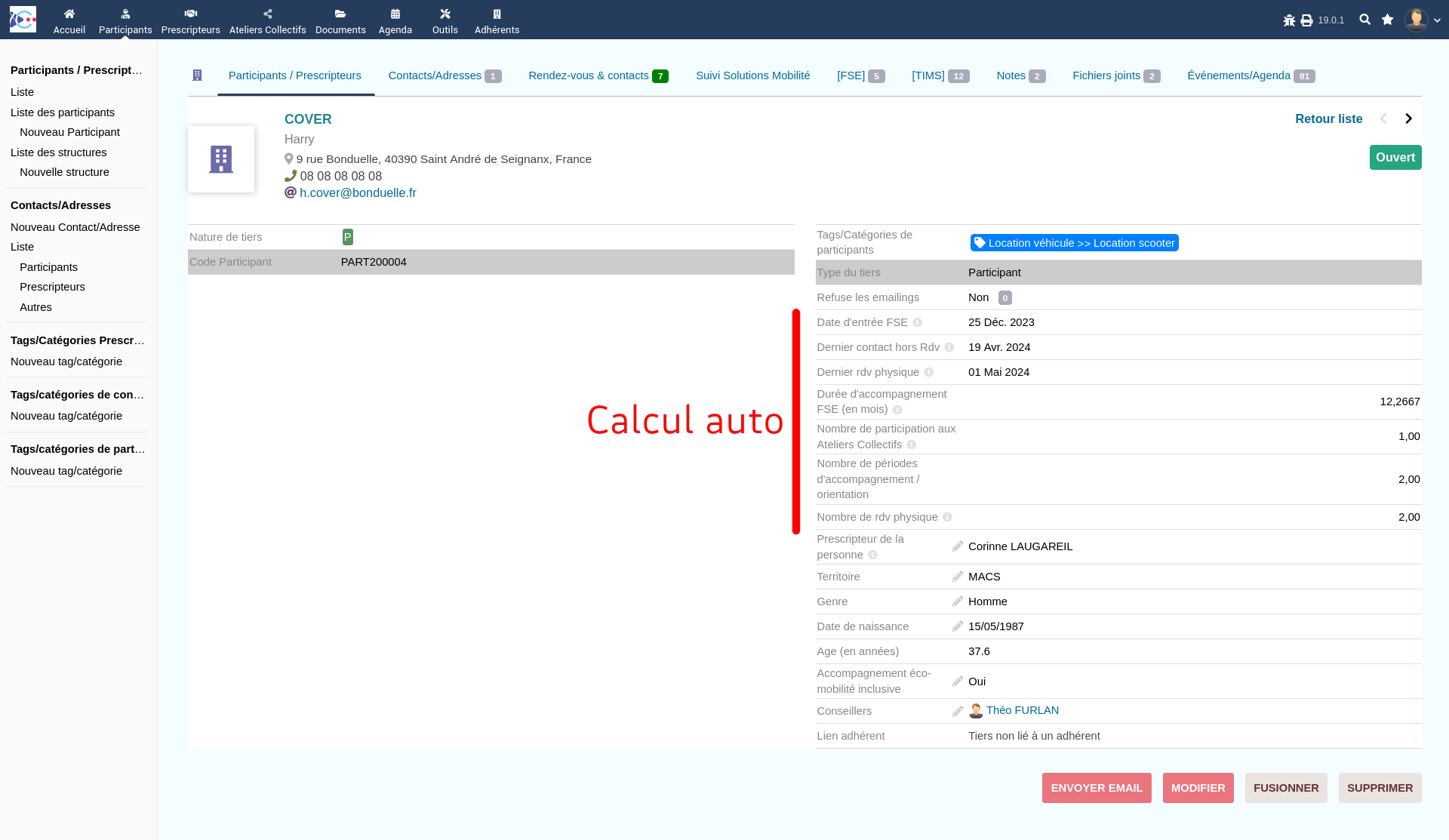
Depuis la liste, cliquer sur le nom du participant pour afficher son profil. On arrive alors sur la fiche du participant. On retrouve sur cette fiche plusieurs onglets permettant d'accéder aux différentes informations. Puis les informations de contact en entête : nom / adresse / numéro de téléphone / mail. Sur le côté gauche, le code participant, un numéro unique permettant d'identifier le participant dans la base de données. Sur le côté droit on retrouve les informations indiquées lors de la création du participant et qu'il est possible de modifier
- Calcul automatique de certains indicateurs : date d'entrée dans le dispositif FSE / Dernier contact hors rdv / Dernier rdv / Durée d'accompagnement FSE / Nombre de participation aux actions collectives / Nombre de périodes d'accompagnement / Nombre de rdv physiques
- Prescripteur du participant : Nom + Prénom + adresse mail si renseigné dans la fiche du prescripteur.
- Territoire du participant : MACS / Grand Dax / O&A / Seignanx / Hors Secteur
- Genre : Homme / Femme / Non spécifié
- Date de Naissance
- Age : calcul automatique
- Accompagnement éco-mobilité inclusive : oui / non / non concerné.
- Conseillers : lien vers un ou plusieurs conseillers.
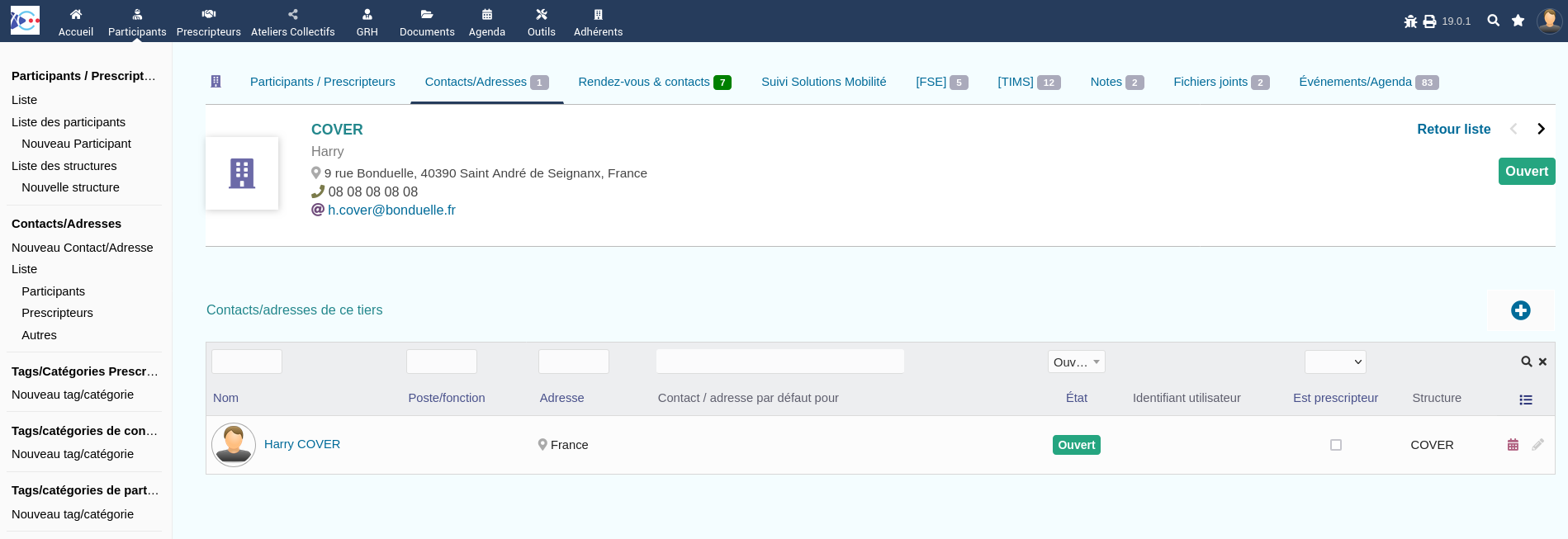
Onglet Contacts/Adresses
Par défaut lors de la création du participant, un contact unique identique aux informations contenues dans l'onglet précédent a été généré. Il n'y a à priori rien de plus à faire dans cet onglet, sauf si la personne est également un prescripteur, auquel cas il faudra aller sur la fiche du contact et cocher la case “Est prescripteur”.
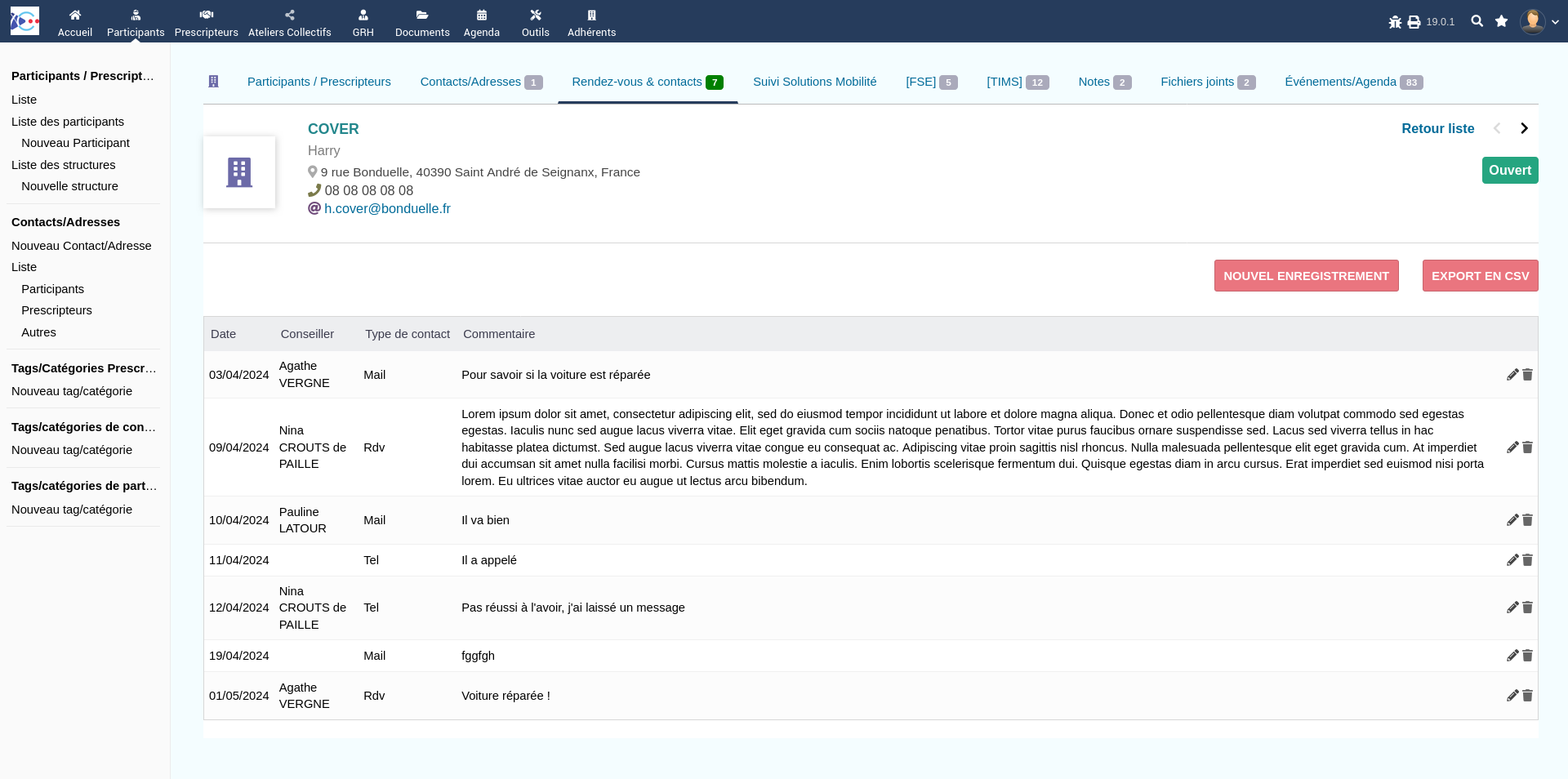
Onglet Rendez-vous & contacts
On retrouve ici une liste des rendez-vous & prises de contact avec la personne. On peut rajouter une nouvelle entrée avec le bouton “NOUVEL ENREGISTREMENT”. On peut alors renseigner :
- Date : date du contact/rdv
- Conseiller : personne qui a réalisé le contact/rdv
- Type de contact : Rdv / Tel / Mail / Autres
- Commentaires : texte libre permettant de donner du détail sur le rdv ou le contact.
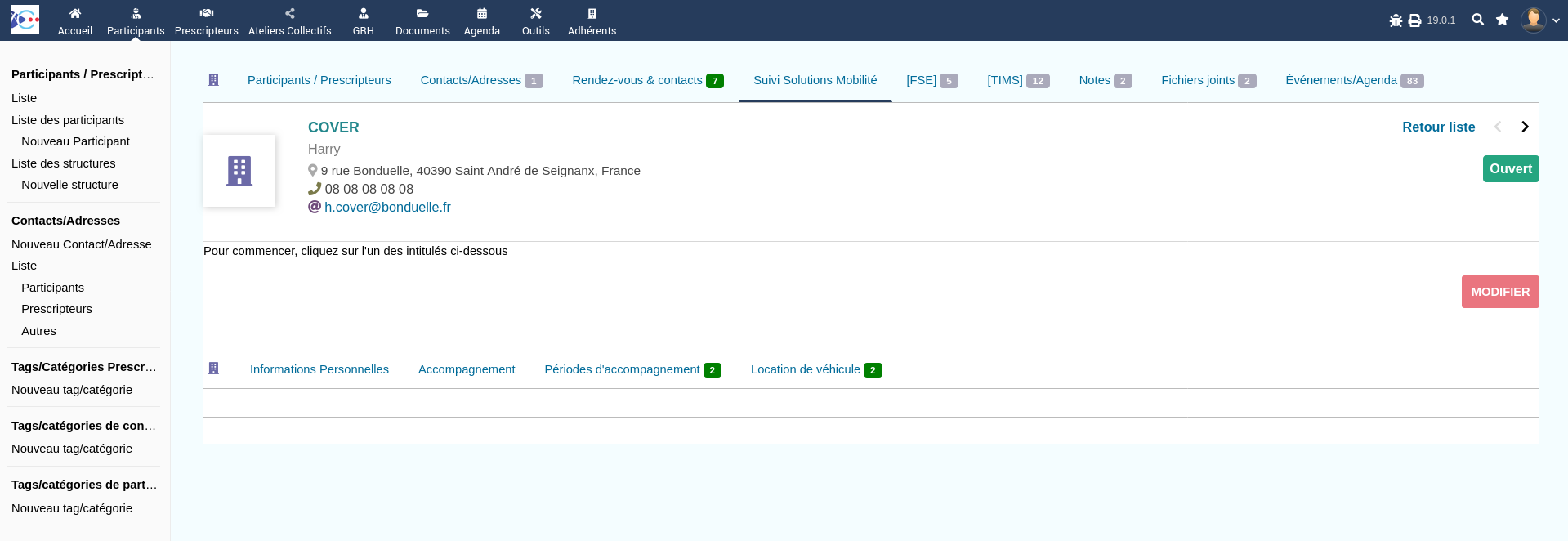
Onglet Suivi Solutions Mobilité
Dans cet onglet, on arrive sur une page qui ne comporte pas de renseignements, mais permet d'accéder à plusieurs sous-onglet liés au suivi des personnes par l'association : Informations Personnelles / Accompagnement / Périodes d'accompagnement / Location de véhicule.
Sous-Onglet Informations Personnelles
On retrouve ici 2 blocs de données. À gauche le bloc Informations Personnelles :
- Nombre d'enfants à charge : liste déroulante à renseigner
- Monoparentalité : case à cocher si en situation de Monoparentalité
- Quartier Politique de la Ville : case à cocher si la personne vit dans un QPV
- Reconnaissance de handicap : oui / non
À droite le bloc Emploi & Ressources
- Situation par rapport à l'emploi : liste déroulante de propositions, il est possible d'en choisir 0, 1 ou plusieurs. Pour enlever un choix précédemment enregistré, possible de cliquer sur la croix à gauche de la valeur ou de cliquer à nouveau sur la valeur dans la liste déroulante.
- Temps partiel : oui / non
- Ressources : liste déroulante de propositions, il est possible d'en choisir 0, 1 ou plusieurs.
