Ceci est une ancienne révision du document !
Configurer son adresse mail @solutions-mobilite.com sur Gmail
Consulter les e-mails
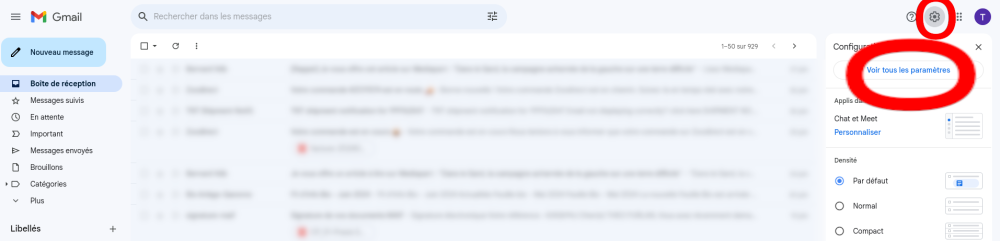
Depuis l'ordinateur, aller sur Gmail puis cliquer sur l'icône “Configuration” (= roue crantée), puis “Voir tous les paramètres”.
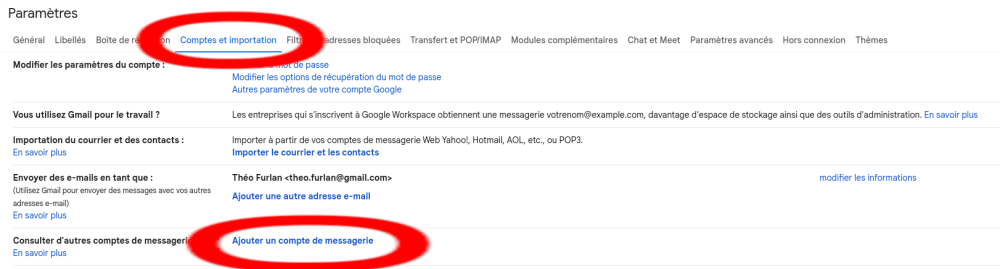
Dans l'onglet Comptes et Importation, cliquer sur Ajouter un compte de messagerie dans la section Consulter d'autres comptes de messagerie
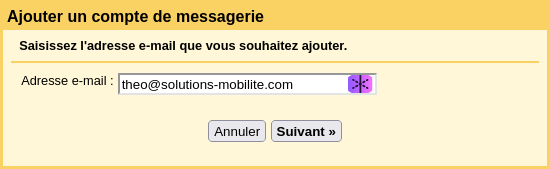
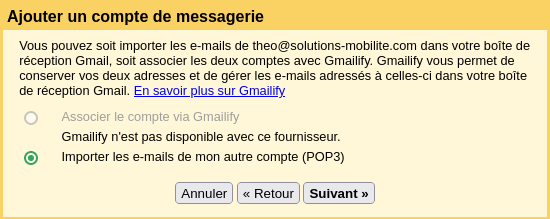
Renseignez votre adresse e-mail au format “prenom@solutions-mobilite.com” dans la fenêtre qui s'affiche.
Choisissez l'option “Importer les e-mails de mon autre compte (POP3)“
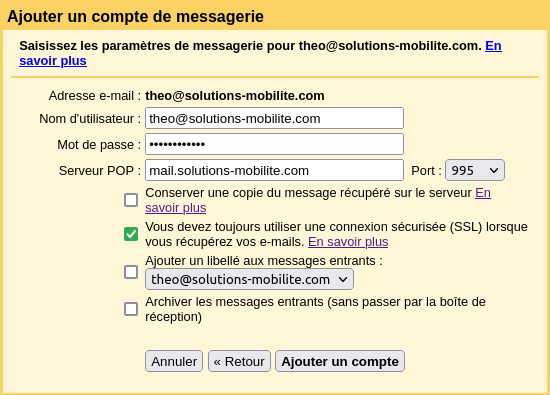
Remplir les informations de configuration suivantes :
Nom d'utilisateur : votre adresse au format “prenom@solutions-mobilite.com”
Mot de passe : votre mot de passe envoyé par mail
Serveur POP : mail.solutions-mobilite.com (rempli automatiquement)
Port : 995
Cocher la case “Vous devez toujours utiliser une connexion sécurisée (SSL) lorsque vous récupérez vos e-mails.”
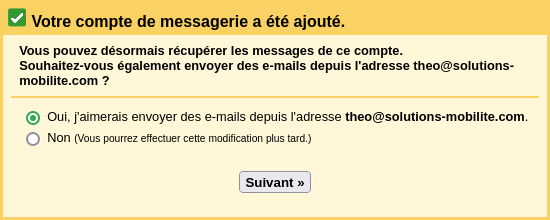
Confirmer l'envoi d'e-mails
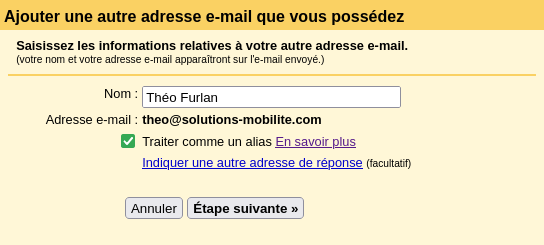
Renseigner dans la première case le nom qui doit s'afficher lors de l'envoi d'e-mail. Exemple : Théo FURLAN - Conseiller mobilité CC Seignanx.
Laisser coché la case Traiter comme un alias.
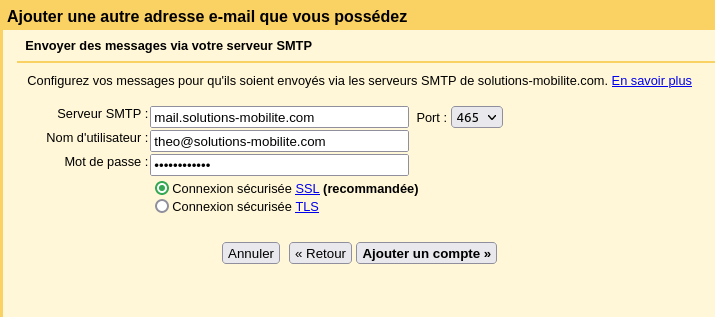
Renseigner les informations de configuration suivantes :
Serveur SMTP : mail.solutions-mobilite.com (rempli automatiquement)
Port : 465
Nom d'utilisateur : votre adresse e-mail (format prenom@solutions-mobilite.com)
Mot de passe : reçu par mail
Laisser coché “Connexion sécurisée SSL”
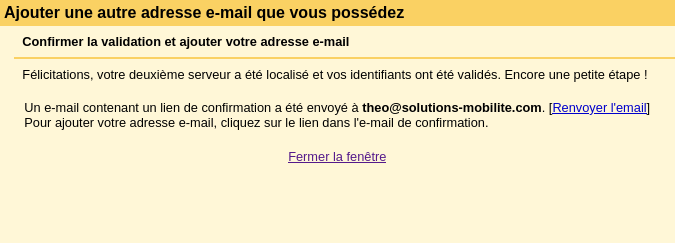
Vous devez arriver sur la fenêtre ci-dessous. Vérifier que vous avez bien reçu le mail en question avant de fermer la fenêtre.
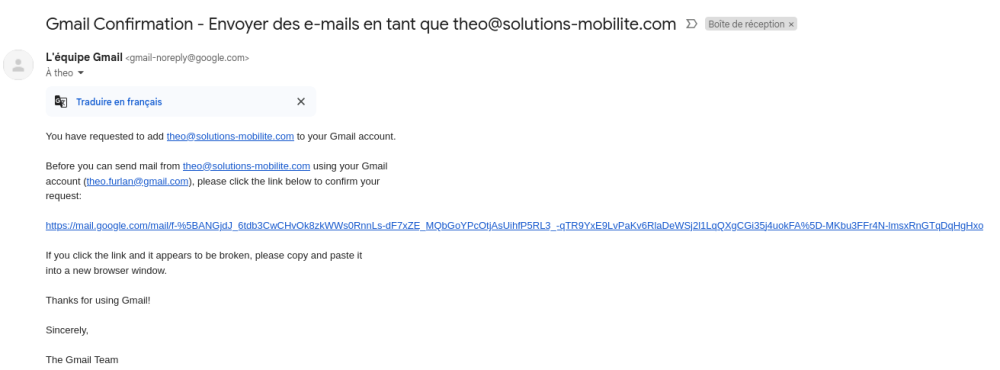
Ouvrez le mail et cliquez sur le lien qui est donné.
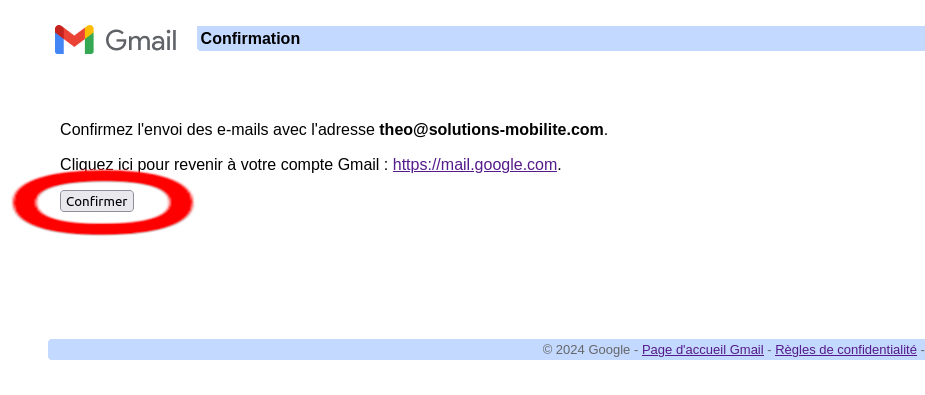
Dans la fenêtre qui s'ouvre, cliquer sur le bouton “Confirmer”
Retourner dans Configuration → Voir tous les paramètres → Comptes et Importation
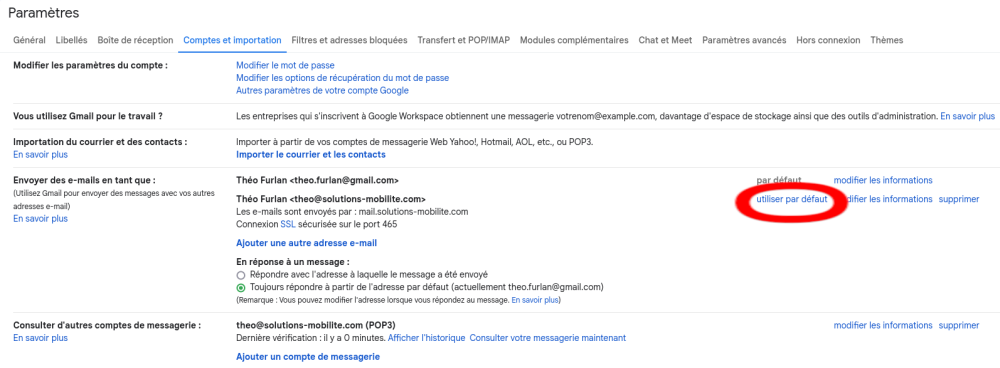
Mettre l'adresse @solutions-mobilite.com comme adresse d'envoi d'e-mails par défaut.
Cocher l'option Toujours répondre à partir de l'adresse par défaut.